Blogia

barriales

Ejercita tu cerebro

Uno de los más populares juegos para el Nintendo DS es Brain Age (Brain Training en Europa). Definirlo como juego, tampoco es precisamente correcto, pues el único objetivo, es el de ejercitar a nuestro cerebro, con problemas matemáticos y verbales. Lo interesante, es que está elaborado como si fuese un "programa de ejercicios", del típico gimnasio. Es decir, todos los días tenemos que reportarnos, realizar prácticas para ir mejorando, hasta que, por fin, nos animemos a hacer el "test cerebral".

Este test cerebral, de acuerdo a la velocidad y número de respuestas correctas, nos dirá nuestra edad mental, en comparación a la física (pues nos pregunta fecha de nacimiento al comienzo).

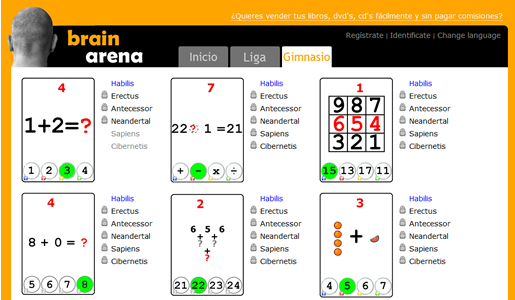
Ahora, si buscais algo similar, pero gratis, y en la web, quizás quieran darle un vistazo a Brain Arena


El juego requiere que nos registremos (proceso que no tarda más que 10 segundos, y es gratuito). pues mantiene una base de datos con los que más rápido han resuelto los problemas que veremos.

Lo interesante, es que los problemas y los ejercicios, varían cada 24 horas, y todos son iguales para todos, por lo que tenemos una competencia bastante justa.

Y esto es en lo que Brain Arena resalta por sobre el original: La posibilidad de poner a múltiples usuarios en competencia, algo que Brain Age no supo aprovechar (ya que el NDS tiene WiFi).

Pero en fin, si estas buscando engrasar un poco las tuercas cerebrales, dale un vistazo a Brain Arena, pues no sólo es divertido, sino que agiliza nuestra mente.

Link


Televisión OnLine con AnyTV

Con ganas de perder algo de tiempo en la web viendo algunos canales de TV online? Denle un vistazo a AnyTV, que cuenta con varios miles de canales de TV (2630+ según ellos).

Esta aplicación (gratuita) para Windows, tiene canales como ESPN, C-Span, y otros canales alrededor del mundo. No encontrarán series o programas ultrapopulares (nada de Heroes, 24, etc, por ejemplo, pero para eso tenemos a Miro), pero si una variada programación de todo el mundo.


Además, AnyTV incluye videos musicales pre-grabados y radios online.

Vale la pena? Para aquella persona que le gusta sentarse frente a la Tele haciendo zapping 1 o 2 horas, es perfecto. Yo? Prefiero descargarme solamente las series que pienso ver, y nada más.

Link


Fotos curiosas

Para pasar un buen rato mirando estas fotografías!!!

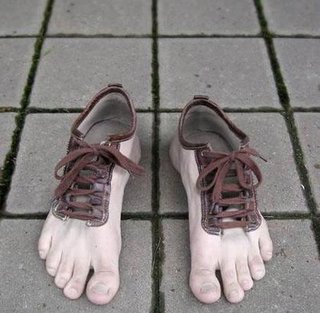
No! no es un alienígena!!!

Sin comentarios!!!!

Instalar y configurar Emule

Emule paso a paso para novatos

PRIMERA PARTE “INSTALACION DEL EMULE”

El primer paso, como es lógico es descargar la ultima versión de emule, para ello lo primero que debes hacer es abrir tu navegador, y escribes www.emule-project.net en la barra de direcciones, a continuación y tras presionar enter accederás a la pagina oficial de emule.
emule-project
Una vez cargada la pagina deberás hacer click en la banderita de España,
banderas
a continuación busca el apartado emuleNAV,
emulenav
y luego pincha en el enlace que dice Descarga.
descarga-de-emule
Una vez que accedas a la pagina Descarga eMule debes buscar la entrada que corresponda a la versión mas reciente, en este caso en el momento de realizar este tutorial es la versión v0.48a.
emule-v0.48a


Una vez localizada la entrada con la versión mas reciente tienes que pinchar en el enlace Descarga, que esta justo debajo del nombre de la versión, a continuación se abrirá la pagina SOURCEFORGE.NET
sourceforge.net
después estomáticamente se iniciara el proceso de descarga del instalador de eMule. En el caso de que no se inicie automaticamente la descarga deberás hacer click en el enlace que dice this direct link.
direct-link.jpg
Lo siguiente es hacer doble clik, en el icono del archivo que acabas de descargar,
emule-installer
elige el idioma que quieras
idioma.jpg
Luego presionas en siguiente, luego en acepto, en siguiente de nuevo y te aparecerá esta ventana en la que debes elegir el tipo de instalación si quieres dejalo por defecto y presionas en siguiente
usuario.jpg
en la ventana siguiente dejas el directorio tal cual sin tocar nada y presionas en instalar,

cuando termine de instalarse presionas en el botón siguiente y sin tocar nada en el botón terminar.

SEGUNDA PARTE “CONFIGURACION DEL EMULE”

Una vez terminado el proceso de instalación procederemos a la configuracion del emule, para ello veras que en el escritorio se ha creado un icono con el burro del emule, tienes que hacer doble click sobre el icono en cuestión.
icono.jpg

Si tienes algún firewall activo en tu ordenador, es posible que te aparezca un mensaje como este
firewall.jpg

en tal caso como es lógico deberás presionar el botón desbloquear, y si no te sale este mensaje, pues entonces ignoras este paso y sigues adelante.

A continuación te aparecerá esta ventana
bienvenido.jpg

Como es lógico debes presionar el botón siguiente, te aparecerá esta otra ventana
opciones.jpg
Aquí debes introducir un nombre de usuario que quieras utilizar, el que tu quieras, y las otras dos opciones las dejas tal cual, y de este modo luego podrás elegir cuando conectar el emule y cuando no.

Para continuar presiona de nuevo el botón siguiente.

Aparecerá la siguiente ventana en la cual ya deberemos entretenernos un poco mas.
puertos.jpg

En esta ventana como digo deberemos entretenernos un poco mas, yo indicare los puertos que podéis poner, basandome en comentarios y experiencias de otros usuarios que comparten sus conexiones en distintos foros.

puerto TCP 85

puerto UDP 1985

A continuación y después de escribir los puertos presionas de nuevo el botón siguiente.

En las tres ventanas siguientes lo dejas todo por defecto y presionas en las tres el botón siguiente , en la cuarta ventana presionas el botón finalizar.

A continuación te aparecerá esta ventana en la cual debes seleccionar el sistema operativo que tienes instalado, si tienes windows vista puedes seleccionar win 2k/xp, en descargas simultaneas selecciona 6-15
sistema.jpg
Después en la columna de sistema debes seleccionar la opción que mas se aproxime a tu velocidad real de bajada y subida, para ello puedes utilizar un test de velocidad
conexion.jpg

En esta ventana debes presionar en el icono de arriba a la izquierda que pone Conectar.

Una vez conectado en el panel inferior en la esquina de abajo a al derecha en información propia te indicara los datos del establecimiento de la conexion, como podrás apreciar se ha conectado y aunque funcionara sin ningún problema tendrás id baja, lo cual quiere decir que aun te falta un paso por realizar y es el de abrir los puertos en el router: 

puerto TCP 85

puerto UDP 1985

Una vez tengas los puertos correctamente abiertos, presionas en el emule en el boton de desconectar y luego de nuevo en el de conectar y si todo esta correcto ya deberías tener id alta.

Luego solo te faltara presionar en el botón de Buscar, y donde pone servidor, tienes que seleccionar global (servidores), y donde pone nombre escribes el texto que quieras buscar y presionas el botón, comenzar, una vez termine la búsqueda seleccionas los archivos que te interesen y haces doble click sobre ellos, y después presionas en el boton trafico, donde tendrás el estado de las descargas que tienes activas.

Crear videos con Movie Maker

Microsoft Movie Maker es una aplicación que se proporciona con el sistema operativo Windows XP Home Edition o Windows XP Professional y que sirve para:

  1. Capturar audio y vídeo desde una cámara de vídeo, una cámara Web o cualquier otro origen de vídeo para posteriormente utilizarlo en películas creadas por el propio usuario.
  2. Importar audio, vídeo o imágenes fijas existentes con esta aplicación para utilizarlos en las películas.
En definitiva, Movie Maker sirve para la edición doméstica de vídeos aunque también se puede utilizar para crear pequeñas películas usando como fotogramas fotografías en formato digital. Incluso se pueden incluir fragmentos de sonido o una narración indicando lo que se va viendo. Luego la película creada se guarda con formato .wmv y se puede enviar por correo electrónico, publicarla en páginas Web o copiarlas en un CD o DVD para reproducirla en una cámara o verla en un televisor.

REQUISITOS DEL SISTEMA

Windows Movie Maker requiere la siguiente configuración mínima del sistema:

  • Microsoft Windows XP Home Edition o Windows XP Professional.
  • Procesador de 600 MHz, como Intel Pentium III, Advanced Micro Devices (AMD) Athlon o equivalente.
  • 128 MB de RAM.
  • 2 GB de espacio libre en disco.
  • Dispositivo de captura de vídeo si se va a capturar audio de orígenes externos.
  • Dispositivo DV o de captura de vídeo analógico si se va a capturar vídeo de orígenes externos.
Es recomendable tener los siguientes requisitos para optimizar el rendimiento de este programa:

  • Procesador de 1,5GHz, como Intel Pentium 4, AMD Athlon XP 1500+ o equivalente.
  • 256 MB de RAM.

Para reproducir las películas creadas se necesitará:

  • Microsoft Windows 98 o posterior, o Windows NT® 4.0 o posterior.
  • Software para reproducir archivos de Windows Media Video (WMV).

TIPOS DE ARCHIVOS ADMITIDOS

Como ya se ha visto, con Movie Maker se puede utilizar contenido multimedia en formato digital ya existente. Los tipos de archivos y extensiones que se pueden importar en un proyecto de Windows Movie Maker son:

  • Archivos de audio: .aif, .aifc, .aiff .asf, .au, .mp2, .mp3, .mpa, .snd, .wav y .wma
  • Archivos de imagen: .bmp, .dib, .emf, .gif, .jfif, .jpe, .jpeg, .jpg, .png, .tif, .tiff y .wmf
  • Archivos de vídeo: .asf, .avi, .m1v, .mp2, .mp2v, .mpe, .mpeg, .mpg, .mpv2, .wm y .wmv

INTERFAZ DEL PROGRAMA

Para comenzar a utilizar el programa vaya a Inicio >> Programas >> Windows Movie Maker o Inicio >>Programas >>Accesorios >> Windows Movie Maker (sino tiene un acceso directo a este programa en el menú Inicio busque el ejecutable en C:Archivos de programaMovie Makermoviemk.exe). La ventana de trabajo está dividida en tres partes principales: la barra de menús y de herramientas, los paneles, y el guión gráfico y escala de tiempo.

  • Barra de menús y de herramientas: proporcionan información sobre la utilización de los comandos de menú y el acceso a las distintas tareas que se pueden realizar con el programa, respectivamente.

  • Paneles: La interfaz de usuario consta de tres paneles:
    • El de más a la izquierda proporciona información sobre la utilización del panel Colecciones para ver las colecciones de fotografías, vídeos y archivos de audio, así como del panel Tareas de película para realizar tareas comunes al editar un proyecto y crear una película. Para pasar de uno a otro pulse la opción Colecciones o Tareas de la barra de herramientas.
       
    • El central muestra los distintos efectos que se pueden aplicar a la edición así como los archivos de vídeo, de audio y fotografías de los que se dispone para trabajar. Para pasar de una funcionalidad a otra elija la opción adecuada en la lista desplegable de la barra de herramientas.

    • El panel de la derecha sirve para ver la vista previa de los efectos de vídeo, de las transiciones de vídeo y del proyecto que se esté creando.

  • Guión gráfico y escala de tiempo: proporcionan información sobre la utilización del guión gráfico o la escala de tiempo para trabajar con clips en el proyecto actual para ver la secuencia y orden de los fotogramas, los efectos y transiciones empleados.

USANDO EL PROGRAMA: Crear una película con fotografías digitales

Aunque esta herramienta tiene otras aplicaciones, en el presente artículo se va a explicar cómo crear una sencilla película con sonido y fotografías digitales ya existentes.

En primer lugar se deben importar todas las fotografías y el/los archivos de sonido que se vayan a utilizar. Para ello en el panel de Tareas de película seleccione la opción de Importar imágenes busque las imágenes que necesite y selecciónelas. De esta forma se añadirán a la Colección de imágenes disponibles para el proyecto. Para los archivos de sonido realice un proceso similar pero con la opción Importar audio o música.

El siguiente paso es arrastrar una a una y en el orden adecuado las imágenes/fotografías desde el panel de Colecciones hasta el Guión gráfico o de la escala de tiempo.

Luego se debe establecer, si se desea, el efecto de vídeo para cada fotografía. Para ello, uno de los caminos es elegir en la lista desplegable que aparece en la barra de herramientas la opción de Efectos de vídeo. Luego arrastre el efecto escogido hasta la fotografía. Puede ver una vista previa del efecto en el panel de la derecha haciendo doble clic.

El siguiente paso es establecer las transiciones entre un fotograma y otro eligiendo en la lista desplegable que aparece en la barra de herramientas la opción de Transiciones de vídeo. Al igual que en los Efectos de video también puede ver una vista previa de la transición en el panel de la derecha haciendo doble clic sobre ella.

Por último queda añadir el sonido a la película. Añádalo en la vista de Mostrar guión gráfico en el/los fotogramas que desee.

De esta forma hemos conseguido crear una sencilla película casera para mostrar nuestras fotografías.

Por último queda guardar el proyecto para futuras modificaciones (archivo de extensión .MSWMM) y la película en sí (archivo de extensión .wmv). Para guardar el proyecto en el menú Archivo >> Guardar proyecto como... busque la ruta en la que quiere guardarlo y elija un nombre. Para guardar la película seleccione la opción Archivo >> Guardar archivo de película... y siga las instrucciones que se le van presentando.

Como hacer tubos de neón para PC caseros

En este episodio, y gracias a YouTube, vamos a ver como podemos tunear nuestro PC.

El primero que se atreva que cuelgue unas fotos para ver como ha quedado!!!

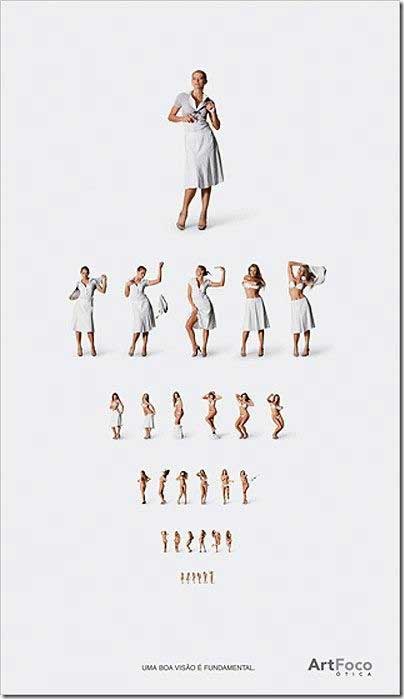
Prueba tu vista!

Prueba tu vista!

Interesante y muy llamativo cartel publicitario, al parecer de una óptica brasileña, llamada ArtFoco.

Así que, qué esperan? Prueben su vista!

Windows Live SkyDrive, 5GB de almacenamiento Online

Windows Live SkyDrive, 5GB de almacenamiento Online

Ya mencionábamos los pasos que Microsoft está tomando para afirmarse en esta nueva era, y además de revelar importante documentación sobre el funcionamiento de sus diversas aplicaciones (entre las cuales Windows está presente), no podemos ignorar a las aplicaciones Live de Microsoft. Tomando servicios antiguos y añadiendo nuevos, Microsoft está tratando de crear una experiencia integral con Live. Es decir, con Live tenemos fotos (Live Photo Gallery), Correo (Live Mail y Hotmail), Blogs (Spaces y el genial Live Writer para escribir los artículos), Mensajes instantáneos (Messenger).

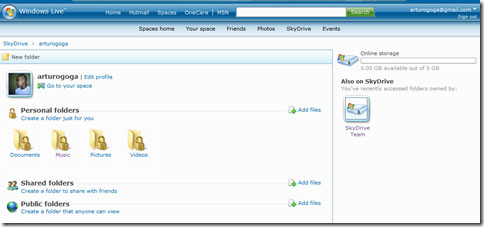
Hoy, vamos a destacar SkyDrive, un servicio de almacenamiento virtual. Es muy similar a mi estimado Box.net, sólo que ahora, SkyDrive ofrece 5GBs de almacenamiento remoto. Su uso? El de poder almacenar todo tipo de archivo que queramos, para poder acceder a ellos en donde estemos.

Asimismo, tenemos la opción de compartir archivos entre un grupo de usuarios, o de poner documentos públicos para que todo el mundo tenga acceso a ellos.

Sinceramente, la interfaz es bastante intuitiva y fácil de usar, y agregar archivos es tan simple como agarrar y soltarlos. Lo que me gustaría, es una mejor integración con otros programas Live. Por ejemplo, sería genial usar la cuenta como un espacio de almacenamiento de imágenes para nuestros blogs, y que Live Writer pueda jalarlas de ahí mismo (o colgarlas ahí, desde un principio). Supongo que esta cohesión entre aplicaciones Live irá mejorando con el tiempo, pues Skydrive acaba de salir de Beta.

El único requisito es tener una cuenta Live (si tienen hotmail o messenger, ya tienen una). Y es una buena opción, si nuestra cuenta en Box.net se está quedando sin espacio, y no desean, todavía, pagar por mayor capacidad de almacenamiento. Y esos 5 GBs, seguro que será más que suficiente por buen tiempo.

Link


360º Cities. Fotos panorámicas de ciudades del mundo

360º Cities. Fotos panorámicas de ciudades del mundo

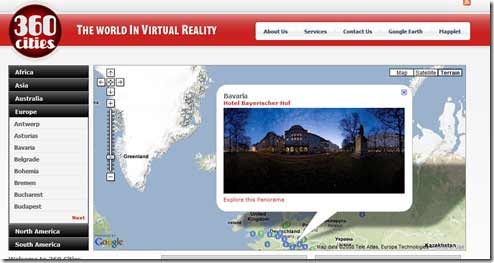
360Cities.net mezcla Google Maps con fotos panorámicas tomadas alrededor del mundo para acercarnos, aunque sea un poquito, a ser internacionalmente más versados.

Podemos encontrar variedad de fotos, aunque las que más abundan son las ciudades europeas. Destaca también Asia y Norteamérica, mientras que en sudamérica tenemos una sola imagen.


Link

Como quitarse unas esposas

Lo más molesto de ser arrestado y esposado es que al escapar corriendo tienes que ir con las manos juntas, y todos sabemos lo mal que se corre así. Por eso lo mejor es quitarse las esposas antes de escapar para conseguir una mayor movilidad y que no te vuelvan a pillar.
En este vídeo nos enseñan a hacerlo con una horquilla, parece fácil, pero es mejor ir practicando en casa para no cagarla en la huida.


Recuerda, si te cogen abriéndolas diles que sólo era una broma, aunque no es probable que se rían.

Como cortar cristal con unas tijeras

Cuando lo he visto he pensado que podría ser un truco, pero después de una exhaustiva búsqueda de 1 minuto en google parece ser que es verdad y además es bastante viejo. En teoría, sólo necesitas sumergir el cristal el agua y cortar con las tijeras para conseguirlo.


No creo que el corte sea muy preciso, por lo que no te valdrá para hacer vidrieras, pero sí para ganar unas cuantas cervezas gratis en apuestas de sábado por la noche. Yo lo probaré en cuanto consiga un cristal que no necesiten mis ventanas, unas tijeras cortesía de mi jefe (no vayan a romperse las mías) y a alguien que quiera apostar en mi contra.

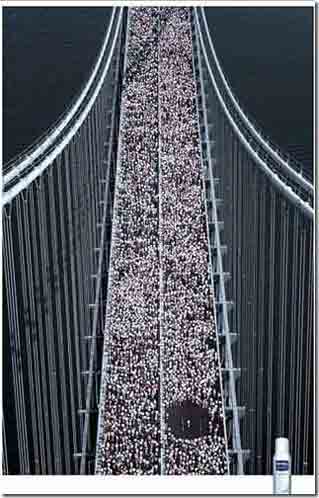
Adivina quien no ha utilizado desodorante

Magnifica campaña publicitaria de Nivea

20080223002115-desodorante-1-thumb.jpg

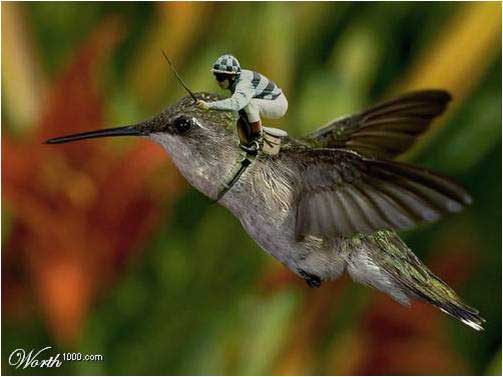
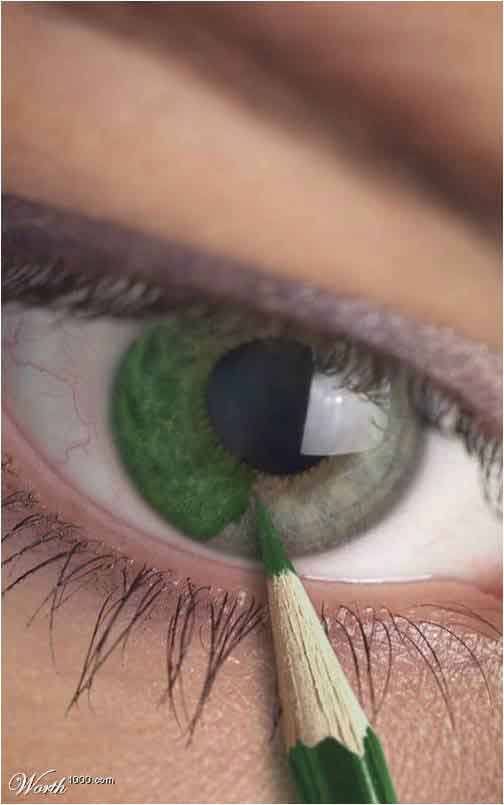
Montajes con photoshop

20080223000935-photo-6.jpg

 20080222221940-webpgoto-4.jpg20080223001731-phto-1.jpg20080223001703-photo-17.jpg20080223001637-photo-16.jpg20080223001607-photo-15.jpg20080223001538-photo-14.jpg20080223001512-photo-13.jpg20080223001442-photo-12.jpg20080223001416-photo-11.jpg20080223001346-photo-10.jpg20080223001320-photo-9.jpg

 20080223001235-photo-3.jpg

 20080223001203-photo-2.jpg

20080223001126-pgoto-8.jpg20080223001036-photo-5.jpg

Convierte un clip en un imperdible de urgencia

Ingenioso y simple videotutorial que nos demuestra cómo podemos convertir un simple y ordinario clip de papel, en un pin de seguridad (imperdible), igual de funcional que uno original.

Claro que termina siendo más grueso que uno original, pero para sacarnos de apuros (y,bueno, si andamos a todos lados con nuestra navaja suiza a lo McGyver o al menos un par de pinzas).


Haz fuego con una patata.

Hey, si tan solo la patata hubiese sido un tubérculo universal, muchos cavernícolas hubieran sudado menos tratando de hacer fuego. Bueno, claro que también hubiesen tenido que inventar la pasta dental, cables de cobre, mondadientes y conocer la sal, pero en fin.

En este video, se nos demostrará cómo podemos hacer fuego (si, fuego!), con los siguientes elementos:

  • Patata (papa)
  • Sal
  • Pasta dental
  • 2 cables de cobre
  • 2 mondadientes
  • algodón
94/"


Divertido experimento para llevar a cabo, no?

PicLens, otra forma de ver las fotos

Si soleis navegar por Flickr, Picasa, DeviantART, Photobucket, Google Images, admirando fotografías de todo tipo, entonces teneis, obligatoriamente, que probar PicLens.

Por qué? Tan solo mirar el video, para que vean lo que este plugin de Firefox es capaz. (con internet explorer tambien funciona, pero se instala como un programa independiente)


Es realmente impresionante, y hace que ver fotografías sea algo muchísimo más divertido.

Si no vieron el video todavía, con PicLens, al presionar el botón de “Play” sobre una fotografía, la pantalla se oscurecerá y se nos va a presentar una atractiva interfaz, similar a CoverFlow de iTunes, donde podremos navegar entre fotografías.

 Útil? Quizás, porque navegar entre muchas fotos, es más veloz. Pero más que nada, es el tipo de aplicación que impresiona, y lo hace tan bien, que preferimos utilizarlo. Una mejora de interfaz, quizás.

Y lo mejor de todo, es que funciona bastante bien en la mayoría de PCs. No es necesario una super computadora para utilizarlo, así que denle un vistazo!


Link

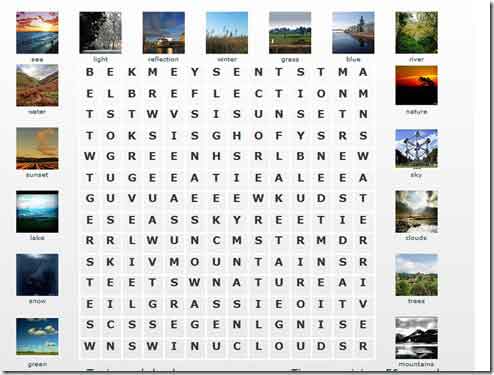
PhotoSoup crea sopas de letras a base de fotos (en flickr)

Con algunos minutos (u horas) para desperdiciar? Entonces quizás quereis darle un vistazo a Photo Soup, una nueva web app en beta de Yahoo, donde podemos coger fotos de nuestra cuenta Flickr (siempre y cuando tengamos varias), o bien a través de un tópico, para generar una sopa de letras (el conocido pupiletras).


Para los no-angloparlantes, podemos activar el check en "Show hints", para que se nos muestren los nombres de las fotos.

Lamentablemente, la identificación de tópicos no funciona muy bien, que digamos, si usamos otro idioma aparte del inglés. Un intento por generar un puzzle en base al tópico "Coches", terminó dandome palabras a buscar como calle, sky, rua, brasil, noite, noche, street…

Aún así, usando los hints, es posible jugarlo y pasar un buen rato con el mismo.


Link

Solicitar asistencia remota a un amigo mediante el messenger

Seguramente en más de una ocasión nos ha ocurrido que tenemos un programa y no sabemos usarlo o necesitamos que nos hagan alguna cosa en el ordenador y por ser un poco inexpertos, nos ocurre que tenemos que llamar a un compañero para que nos lo solucione y en ocasiones el tipico problema de "cómo no tengo el ordenador delante no sé que le ocurre".

Bueno para ello desde la versión 7 de nuestro MSN Messenger, MSN nos ha aplicado una función que es muy util siempre que nos ocurra esto y es la posibilidad que el otro contacto pueda controlar nuestro ordenador desde su casa, con toda comodidad pudiendo cortar la conexión cuando nosotros creamos oportuno. Esta aplicación es la de asistencia remota. Se necesita tener instalado Windows Messenger para que la aplicación funcione correctamente, normalmente Windows Messenger viene instalado por defecto en los sistemas Windows XP y Windows 2003, en caso de no tenerlo instalado podemos descargarlo de aquí.


Antes que nada tenemos que ver si tenemos activado en nuestro PC la asistencia remota, para ello:


1. mi pc
2. clic derecho
3. propiedades
4. acceso remoto
5. activas la casilla permitir conexiones de Asistencia remota a este equipo


Ahora seguimos con el messenger.

Para utilizarla deberemos abrir una ventana de conversación con el contacto que queramos realizar la asistencia remota y en el botón gráfico de actividades darle y esperar al desplazable.

En el desplazable seleccionaremos la opción de Asistencia remota

A continuación se abrirá una ventana emergente avisandonos que el otro contacto va a poder visualizar nuestra pantalla, si queremos seguir le daremos al botón SI, de lo contrario cerraremos la pantalla.

Una vez aceptado nos aparecerá una aplicación azul, notaremos que el ordenador se ralentiza (consume muchos recursos), y en ella podremo decir que queremos hablar por micro con el otro contacto, así como darle el control total del ordenador, y varias funciones muy utiles.

Ya no habrá escusa para decir que no podemos hacer algo porque no tenemos a alguien listo cerca.

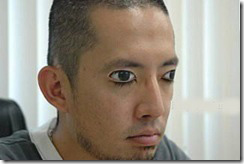
Como dormir la siesta en el curro sin que el jefe se de cuenta

Esperen a ver esos stickers en acción, para que entiendan cómo funciona.

Listos?


Nada mal, eh?

TimeSnapper, revisa lo que hiciste la última semana (Controla el uso del PC)

TimeSnapper, revisa lo que hiciste la última semana (Controla el uso del PC)


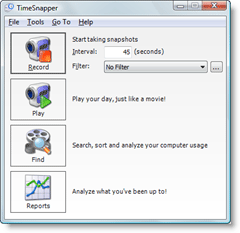
TimeSnapper es una pequeña aplicación para Windows que tomará capturas de pantalla, en intervalos de tiempo determinados por nosotros, de nuestro escritorio o de lo que esté abierto.

Ahora, existen dos (bueno, tres) usos interesantes de esta aplicación:

  • como un “diario” de nuestras actividades durante el día frente a la PC.
  • Para monitorear lo que nuestros hijos (o alguien más) hace con la PC mientras no estamos

Link