Ultimate raceway: Juego
Practica con coches Formula 1 sin tener que instalar nada en tu ordenador gracias a este fantástico juego.


Practica con coches Formula 1 sin tener que instalar nada en tu ordenador gracias a este fantástico juego.

En este tutorial vamos a darle un toque cinematográfico a nuestras fotos, usando Photoshop haremos que nuestras imágenes parezcan “Made in Hollywood”.
Para empezar lo adecuado es escoger una fotografía que se adapte al efecto que queremos conseguir, en este caso he seleccionado una fotografía que reúne las condiciones pretendidas para este tutorial.

Este tutorial está realizado en PC con sistema operativo Windows XP y Adobe Photoshop CS3, con otros sistemas operativos y versiones de Photoshop puede haber alguna variación, pero se puede llegar al mismo resultado de varias maneras.
Al final del tutorial está un enlace a un archivo de acción de Photoshop que podeis descargar y cargar en vuestra paleta de acciones de Photoshop para realizar los pasos del tutorial de forma automática, con las correspondientes paradas en la acción para regular los ajustes al gusto particular de cada uno.
Ajustes de color
01. La primera operación sería desaturar la imagen con Ctrl-U.

Con lo que obtenemos el siguiente resultado.

02. Continuamos ajustando el brillo y el contraste de la imagen a través del ajuste de imagen Exposición, que encontramos en Imagen>Ajustes>Exposición.

Con lo que obtenemos el siguiente resultado.

Efecto de profundidad de campo
03. Duplicamos la capa en el botón correspondiente en la parte baja de la paleta de capas o en el menú de Capas>Duplicar capa.

04. Aplicamos el filtro de desenfoque de lente en la nueva capa, que encontramos en Filtro>Desenfocar>Desenfoque de lente, ajustándolo a nuestro gusto en este caso he utilizado los siguientes ajustes.

Con lo que obtenemos el siguiente resultado.

05. Creamos una máscara de capa pulsando el botón correspondiente en la parte inferior de la paleta de capas.

06. Seleccionamos la herramienta pincel con un diámetro de 400 px (aprox) y una dureza del 0%.

Y pintamos en la máscara de capa para eliminar el efecto de desenfoque de lente en la zona que sea de interés y que queremos que salga enfocada. Con lo que obtenemos el siguiente resultado.

Viñeteado y ruido.
07. Creamos una nueva capa y la rellenamos de negro en Edición>Rellenar>Usar negro. y ajustamos la opacidad de la capa al 70%, con lo que obtenemos el siguiente resultado.

08. Usando la herramienta Goma de borrar con un ajuste aprox. de 400 px y dureza 0%, eliminamos la zona central de la capa que hemos rellenado de negro, para que nos quede un viñeteado oscuro en los bordes.

Y nos quedará una imagen como esta.

09. Acoplamos las capas en Capa>Acoplar Imagen. y añadimos ruido monocromático a través de Filtro>Ruido>Añadir ruido.

10. Para simular la estética cinematográfica podemos añadir unas franjas negras en la parte superior e inferior de la imagen. Para ello pulsamos simultáneamente CTRL-A para hacer una selección que comprenda toda la imagen.
Esta selección la modificamos en tamaño reduciendo su tamaño en altura en Selección>Transformar selección , nos aparecerá unos tiradores de ajuste en los lados de la imagen, con los que reduciremos el tamaño de la selección pulsando simultaneamente CTRl + ALT y tirando de los tiradores hacia el centro de la imagen, conseguiremos que la selección se transforme de forma pareja por arriba y por abajo.
Pulsamos ENTER y la selección se habrá reducido hasta quedar unas franjas arriba y abajo del tamaño que hemos establecido, invertimos la selección en Selección>Invertir, tras lo que nos quedará una selección en la parte inferior y en la superior que procederemos a rellenar de negro con Edición>Rellenar>Usar negro
Tras lo que nos quedará un resultado parecido a este.

11. Y finalmente podríamos cambiar la tonalidad de la imagen para, en este caso, hacerla más fría. Usamos Imagen>Ajuste>Equilibrio de color, o directamente pulsando CTRL-B, con lo que accedemos al menú de Equilibrio de color, actuando en las sombras, tonos medios o iluminaciones, al gusto de cada uno.

Y el resultado final de la imagen sería el siguiente.

Espero que os sea util este tutorial para dar una apariencia diferente a las imágenes que tenemos archivadas en el ordenador.
Es noruego y se llama Eivind Josefsen y sus creaciones las hace a lapiz. Entra en su web y descubre mas de su sorprendente tecnica para crear dibujos casi reales.
Aqui el resultado:

y aqui el video de como lo hizo:
Si te vas de vacaciones, te tocará usar pCEs ajenas, asi que mejor llevate el zorrito contigo en la USB, asi no tendrás lio con las Pass y accesos a los sitios que frecuentas a diario.
Especialmente indicado para los fans más acérrimos de Firefox, este pequeño programa te permite disfrutar de tu navegador web favorito desde cualquier PC, lo tenga ya instalado o no, y sin tener que instalar nada nuevo.
¿Cómo se consigue esto? Fácil: se trata de una versión del popular Firefox diseñada para ejecutarse desde un dispositivo de memoria portátil USB (los conocidos como USBpen o pendrive). Sólo tienes que copiar los ficheros de Portable Firefox en tu dispositivo, y podrás usar Firefox allá donde vayas, conectándolo al puerto USB del PC en cuestión.
Esta versión de Firefox cuenta con algunas optimizaciones especiales, que le permiten ejecutarse más rápidamente, utilizar tus extensiones favoritas y otras funcionalidades.

Copie el contenido de ese directorio (excepto el caché) al directorio "FirefoxPortableDataprofile" en el lugar donde haya instalado el programa.
Luego debe borrar el archivo FirefoxPortableSettings.ini (si existe) en el directorio "FirefoxPortableDatasettings".
1.- Debes dirigirte a la Web de Registro de Kaspersky China. Una vez dentro, vete al pié de la página, donde encontrarás dos botones, debes clickear el que se muestra en la Imagen.

2.- En la siguiente Página Web que cargará, deberás llenar el formulario como se indica en la Imagen de abajo, para así no tener problemas con la Traducción del Mismo. Una vez que lo hayas llenado, procede a clickear el botón que aparece al final del Formulario -el que se ve en la imagen inferior-.

3.- En la siguiente página, deberás clickear el enlace que aparece en color rojo oscuro, el que se muestra en la siguiente imagen.

4.- En el siguiente pantallazo, deberás reingresar el correo electrónico que diste al inicio del registro. DEBE ser el mismo, luego presionas el Botón rojo que mostramos en la imagen a continuación.

5.- Minutos después recibirás en tu correo un e-mail desde kaba365@kaba365.cn en el cual deberás presionar el enlace que allí aparece para completar tu registro y acceder a la serial de Kaspersky, semejante al que verás a continuación.

6.- En la web que te carge, encontrarás el número de Serie legal de Kaspersky 7 que ya podrás usar en tu antivirus. Recuerda que el tener una Licencia válida te ayudará a poder mantener actualizado tu antivirus y en óptimas condiciones.

Sitio de Registro | Kaspersky China

Muchos de los usuarios del famoso antivirus, se preguntan cómo salir de la Lista Negra de Kaspersky ya que su Antivirus dejó de funcionar.
La cosa es así, el antivirus tiene un método de seguridad que verifica cualquier Key de Kaspersky a través de su Sitio en Internet y verifica así que sea única y que le corresponda al dueño que la ha adquirido. Así, se evitan que el resto use licencias descaradamente.
Lo malo del tema es que la única manera de poder volver a activar Kaspersky es comprando una Llave de Licencia. En MarlexSystems encontré el siguiente truco para hacerlo.

Esto es Legal, en uno de los Sitios de Kaspersky se ofrecen licencias para los usuarios que permiten tener el Antivirus Completamente funcional como si hubieras pagado una licencia. Para hacerla funcionar, sólo tenés que introducir tu e-mail en el Cuadro que Aparece y esperar a que te llegue el e-mail de Confirmación.
Actualización:
Lamentablemente el link a dejado de funcionar espontaneamente, no se a que es debido pero lo dejaremos de momento por si fuera problemas de servidores y funcionara más adelante (cosa que dudo mucho)
Como compensación os escribo un nuevo árticulo para que instaleis kaspersky 7 gratis por un año. (no lo he probado yo todavia por falta de tiempo, pero agradeceria cualquier comentario al respecto)

Me han encargado recuperar unas fotos botos borradas por accidente, y buscando un programa para poder recuperar archivos borrados de USB, SIM cards, etc, me topé con estos
Descarga aquí, y sus características son:
Soporta medios con sistemas de archivos FAT12/16/32,NTFS/NTFS5
Descarga aquí, y sus características son:
Soporta medios con sistemas de archivos FAT12/16/32,NTFS/NTFS5
Descarga aquí, y sus características son:
Soporta medios con sistemas de archivos FAT 12/16/32 y NTFS
Descarga aquí, y sus características son:
Soporta medios con sistemas de archivos FAT, NTFS, NTFS + EF
Descarga aquí, y sus características son:
Soporta medios con sistemas de archivos NTFS y FAT.
Descarga aquí, y sus características son:
Soporta medios con sistemas de archivos FAT12, FAT16, FAT32, NTFS.
Descarga aquí, y sus características son:
Descarga aquí, y sus características son:
Soporta medios con sistemas de archivos FAT, NTFS, EXT2/EXT3 filesystem, HFS+
PC Fixer es un programa que permite reparar multiples problemas de windows. El programa permite reparar automaticamente muchos de los problemas windows que puedan afectar tu computadora.

PC Fixer es gratuito, funciona para reparar problemas de windows xp y problemas de windows vista.
Una ves que descarguemos e instalemos PC Fixer para reparar los posibles problemas de windows unicamente lo ejecutamos y presionamos el boton “Checkup” ahi el programa identificará los posibles errores encontrados en el sistema operativo.
PCFixer puede diagnosticar y reparar problemas de windows vista, xp, de microsoft office, internet explorer asi como problemas relacionados con tu unidad de CD o DVD, impresora o memorias USB, entre muchas otras características.
Hace algún tiempo os hablé de PicLens, un fantástico plugin para Firefox (y también Safari e Internet Explorer) que nos permite visualizar las imágenes de una forma muy curiosa y con un resultado espectacular.
De la mano de Applesfera descubro que Google lanza una nueva aplicación, denominada Visigami, en esta misma línea.

Se trata, en concreto de un explorador de imágenes que puede navegar por los servicios más usuales como Flickr, Picasa o el mismo Google Images.
Está en código abierto y es gratuito y accesible para todos los sistemas, por lo que es otra buena opción para los que pasamos mucho tiempo viendo imágenes online. Tiene un diseño atractivo y de uso ágil y sencillo, además de ser también una aplicación para salvapantallas.
Descarga | Visigami
Interesante cuanto menos el servicio que nos ofrece Photoworkshop en su web.
Light Cage es, básicamente, un simulador online de iluminación, que nos permitirá hacernos una idea del resultado que obtendremos según el ángulo de enfoque y del tipo de luz que usemos sobre una modelo 3D.

Disponemos de hasta 32 24 ángulos de enfoque divididos en 3 alturas y de dos tipos de iluminación, con o sin luz de relleno para ir probando hasta que encontremos el punto lumínico exacto que queramos plasmar en la fotografía.
No es que sea la panacea, pero es una herramienta muy útil para todos aquellos que les guste jugar con la luz, que al fin y al cabo es de lo que trata la fotografía.
Animaros a probarlo y a llevarlo a cabo con modelos reales.
Panoramio, el servicio online para compartir fotografías geolocalizadas por excelencia, ha presentado hace pocos días una nueva funcionalidad llamada “Look Around”. Similar a la idea de PhotoSynth, nos permite navegar por multitud de fotografías tomadas desde un mismo lugar, simulando un entorno en tres dimensiones.

Por ahora podemos verlo funcionar si buscamos lugares muy turísticos y fotografiados, como puede ser el Mirador de San Nicolás de Granada, donde se disfruta de una de las mejores panorámicas de la Alhambra. Pero desde Panoramio nos animan a hacer un “Look Around” de nuestro lugar favorito, subiendo entre 10 y 20 fotografías, a poder ser tomadas con trípode, y el sistema de la web se ocupará del resto.
Es raro que no hayamos hablado antes por aquí sobre Panoramio, siendo un servicio tan popular. Y espero que podamos seguir hablando de ellos si siguen trabajando así.
Novedad interesante que han incluido en la web, fotoregalo.com.
Si eres de los que te gusta hacer regalos originales, este lo será sin duda.
Solo tienes que buscar una foto y un texto y fototexto creará una imagen a partir de la fotografía y el texto combinando ambos.. El texto lo puedese escribir tú, coger una letra de una canción, o cualquier cosa que se te ocurra.

Tienes la posibilidad de comprobar como quedará antes de encargarlo definitivamente y su precio, a partir de 69 euros.
Además tienes otros muchas posibilidades para hacerte regalos personalizados con tus fotos: multifotos, efectos Andy Warhol, coloreados, efecto pop art, etc…
Si no tienes mucha mano con photoshop y buscas un regalo original échale un ojo.
Tambien tienes la opción de hacerlo tu mismo con este tutorial de photoshop que vimos hace tiempo, te acuerdas?
LINK
Imagina, antes de la era digital, hace unos 40 años, cuando la fotografía aun no ha tomado la importancia de hoy en dia, que tienes que tomar una fotografía de grupo, digamos de unas 700 personas (muchas, ya). Para que se puedieran apreciar las caras de las 700 personas colocadas en grupo con una reflex de 8 megapíxeles tendrias que tomar 4 o más fotografías y unirlas en serie. Esto no hubiese sido tanto problema hoy día si hubiera usado una Hasselblad o cualquier cámara de estas con un sensor de 50 millones de píxeles.

Antaño no disponían de estas herramientas, y si se las querían ingeniar para hacer la foto de grupo de toda la tropa del ejército pues como que tenían que construir una cámara especial para resolver la papeleta. Y ahí la tienen, una enorme cámara de las de antes, pero en versión gigantesca, más grande que una persona.

Eso sí, como podemos comprobar, los resultados son excelentes, qué resolución, se le ven hasta las espinillas.
Un fenomen@ es lo primero que pienso cuando veo videos creados por esta persona, y es que conociendo lo complicado que puede llegar a ser el crear una a nimación de este tipo, más ,erito le otorgo. La cosa no empezó con el video de "la puerca de Milá", pero si se ha dado a conocer en toda España gracias a la Tv y a Telecinco. En Youtube tiene colgados otros muchos más, todos ellos con el sello inconfundible de su creador. Personajes famosos son caricaturizados y puesto en escena con unas letras geniales.
En fin, que ods dejo unos cuantos para que veais el arte, el trabajo y dedicación que tienen:
Os dejo el Link de su página en Youtube para que los veais todos
Hoy he estado probando un programa que me ha dejado impresionado. Seguro que ya habeis visto en más ocasiones el famoso efecto que tiene windows vista de poner las ventanas de lado para buscar una ventana en particular. Pues el programa que he encontrado posibilita hacer lo mismo bajo windows xp, viéndose tal que así:
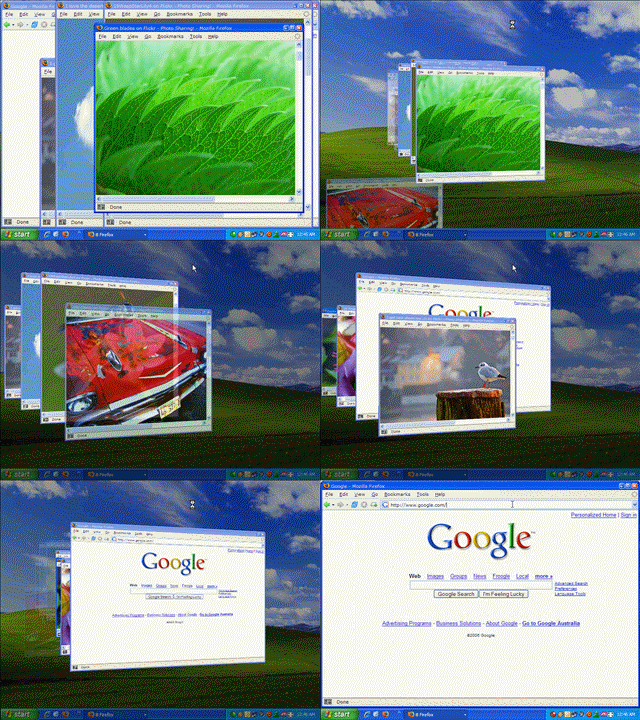
El programa se llama TopDesk y lo podeis descargar de aquí.
De todas formas, siendo sincero... el efecto ese es muy bonito pero en absoluto eficaz. No sirve para nada, puesto que sólo permite ver 8 ventanas simultáneamente. El efecto que sí es útil es otro que integra el mismo programa (y que es el que viene "de serie" en los MAC), que permite ver todas las ventanas simultáneamente en el ordenador, tal que así...
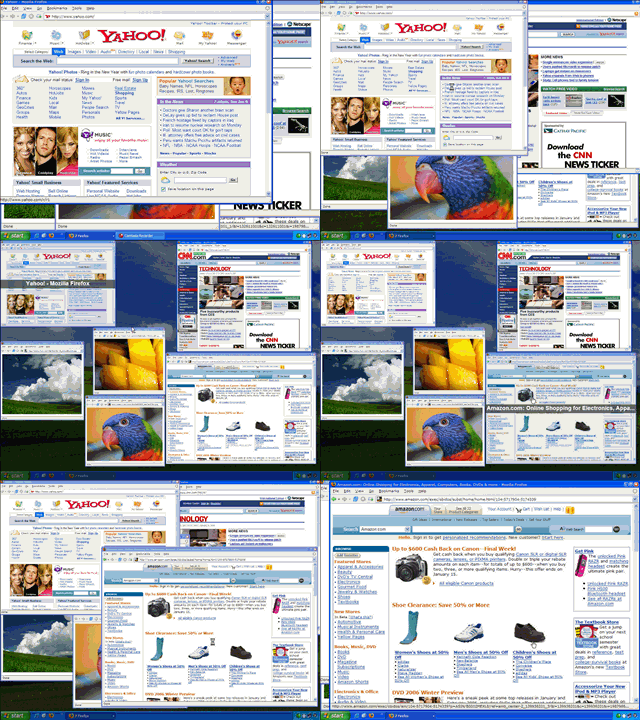
Hoy os voy a hablar de un programa que permite tratar todas las ventanas del equipo en 3d. Hay otras alternativas para llevar entornos 3D a nuestros equipos. Hoy vamos a ver una que no requiere ni siquiera windows XP para que funcione correctamente (comprobado su funcionamiento en windows 2000 y windows xp, aunque según he leído funciona incluso en windows 95). La aplicación se llama "MADOTATE", se puede descargar desde este enlace y permite realizar virguerías tal como estas...

Bajo mi humilde opinión, aún tiene pocas opciones de configuración y no llega a ser demasiado útil el manejo de las ventanas de esta forma (personalmente prefiero el TopDesk), pero no deja de ser interesante probar los efectos y las opciones que le puede dar a nuestro escritorio. No dejeis de probarlo.
Bueno, pues (por fin) vamos a tratar un tema de sexo en Barriales.blogia, aunque para desilusión de algunos este video viene con un poco de censura, para que no me tachen de inmoral.
Pero que esperabais?
ver tetas por todos los lados?
que no! que ya dije que venia con censura!!
Qué es? Midomi nos permite encontrar canciones, cuando las tararemos, o cantamos (o pegamos al portatil / iPhone / móvil a la radio)
Se acuerdan de Song Tapper?, o de Tunatic? pués más o menos lo mismo, solo que ni nos ayuda el teclado a cantar ni tenemos el video en youtube, solo está dando vueltas en nuestra cabeza.
Midomi cuenta con una amplia librería musical y en las pruebas, encontró varias de mis tarareadas arrítmicas y átonas a la perfección:
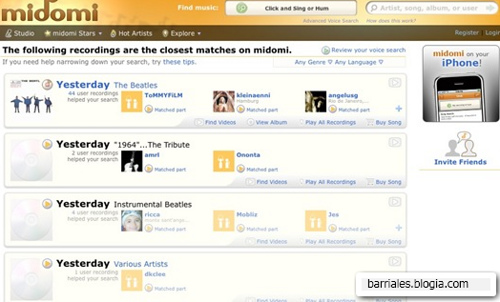
Funciona así:
Una vez que entramos a la página, veremos un recuadro en la parte central
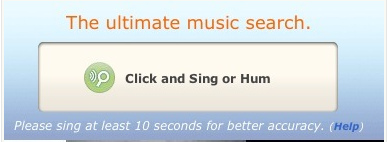
Ahora, a tararear o cantar! Mejor es hacerlo por 10 segundos como mínimo, para que Midomi tenga algo con qué trabajar. Una vez hecho esto, esperamos unos segundos, y nos mostrará una página de resultados muy similar a la que ven en la primera imagen.
De hecho, pueden probar con silbar (eso sí, indirectamente del micro), pues también logré que reconociera (incluso mejor en varios casos), algunas canciones.
En resumen, Midomi es una genial herramienta para sacarnos la duda de “qué melodía es esta que tengo atrapada en la cabeza?”. Siempre y cuando, claro, la canción sea popular y esté dentro de la base de datos de Midomi. Ahora, . Solo esperemos que no estén recopilando la base de datos de nuestros tarareos, silbidos y demás aberraciones musicales para ponernos en evidencia en un futuro. (Olviden esto, pues acabo de notar que si lo hacen, cuando nos registramos, y se lo permitimos.)
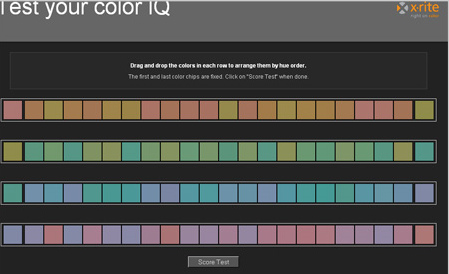
Normalmente en fotografía, cuando nos ponemos a retocar nuestras imágenes, le damos mucha importancia a temas como el perfil de color, tener un monitor con buen panel que sea fiel a los colores, etc, etc… pero pocas veces nos paramos a pensar en lo más importante: El ojo humano.
Seguro que os ha pasado en alguna ocasión que os encontráis con gente que no ve la foto tal y como la veis vosotros, y esto se puede deber sencillamente a que no todas las personas tienen la misma agudeza cromática, algo que se agudiza de sobremanera con los daltónicos.
Pues bien, si quieres poner a prueba la sensibilidad de tu ojo, el test que os presentamos a continuación os ayudará a saber hasta que punto controláis diferencia tonal de los colores.
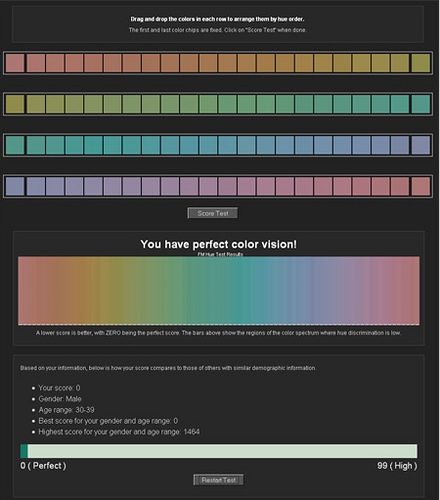
Consiste en 4 escalas desordenadas que tendréis que ordenar tonalmente. 0 sería una visión perfecta y 1000 sería para plantearse dejar el retoque fotográfico y visitar rápidamente a un oftalmólogo.
Mi vista parece que esta bastante bien. ¿Y la vuestra?
Te gustaria saber a que edad llegarás?. UNESPA, la Asociacion Empresarial del Seguro te propone este test, dependiendo de los datos que metas (contestar honestamente) te dará el resultado que espero sea de tu agrado... jejeje, dependerá muy mucho de la clase de vida que lleves.
En mi caso y espero que no se equivoque, llegaré a los 92 años y me dará tiempo a hacer estas cosas entre miles de cosas más:
- Ir al cine 2.548 veces.
- Presenciar 49 finales de la UEFA Champions League , 12 Olimpiadas o Mundiales de Fútbol.
- Dar 53.655 besos (suponemos que eres lo suficientemente cariñoso como para dar tres diarios, claro).
- Si consumes una cantidad de agua recomendable, beber 35.770 litros de agua (397 bañeras).
Lo dicho... "ESPERO QUE NO SE EQUIVOQUE".